

SpreadJS常用方法
SpreadJS 常用方法说明
本章,我们主要从工作簿、表单、单元格、设计器……等这几个方面对SpreadJS常用的方法或 API 进行介绍,方便我们日常中查阅!
1、工作簿
1.1、初始化
初始化表单
Html<gc-spread-sheets @workbookInitialized="initSp"> </gc-spread-sheets>JSconst initSp = (spread) => {};刷新工作簿
//此方法的作用是,如果工作簿容器的高度是动态计算设置的高度(如:height:calc(100vh - 100px)),但是在工作簿初始化前外部元素的高度还没渲染完成,有可能会造成此高度不起作用,因此,在初始化工作簿的方法中执行一下此方法即可
spread.refresh();
1.2、配置
标签栏配置
spread.options.tabStripVisible = true; //是否显示标签栏
spread.options.newTabVisible = true; //是否显示添加表单按钮
spread.options.tabEditable = true; //是否允许编辑标签名称
spread.options.tabStripPosition = GC.Spread.Sheets.TabStripPosition.left; //标签栏显示的位置,默认为bottom
spread.options.tabStripWidth = 150; //标签宽度,当tabStripPosition为left或right时生效,默认为80px
spread.options.tabStripRatio = 0.9; //标签栏所占用的宽度比例,默认为:0.6(即60%),数字范围在0~1之间

spread.getSheet(0).options.sheetTabColor = '#f00'; //设置第一个表单的标签背景色
背景配置
spread.options.backColor = '#f2f2f2'; //表单内容区域的背景色
spread.options.grayAreaBackColor = '#f89f89'; //表单内容区域以外的背景色(意思就是:假设表单有10行和10列,除开这10行和10列以外的区域的背景色)

spread.options.backgroundImageLayout = GC.Spread.Sheets.ImageLayout.center; //背景图片布局方式
spread.options.backgroundImage = 'http://……/bg.jpg'; //背景图片地址
水印配置
spread.options.backgroundImage = canvas.toDataURL(); //背景图片
spread.options.backgroundImageLayout = GC.Spread.Sheets.ImageLayout.none; //背景图片布局方式
注意:设置水印的代码请参见如下代码:
Html<gc-spread-sheets @workbookInitialized="initSp"> </gc-spread-sheets> <div id="wmId" class="spread-ext-watermark"> <p class="fillText">测试的水印文字</p> </div>Css.spread-ext-watermark { background: #f5dede; width: 400px; height: 200px; display: flex; align-items: center; justify-content: center; position: absolute; top: 0; left: 0; z-index: -5; p { text-align: center; width: 100%; height: 200px; line-height: 200px; transform: rotate(-30deg); font-size: 25px; color: #f00; } }JS<script setup lang="ts" name="exSpreadMain"> import html2canvas from 'html2canvas'; //水印使用 //初始化工作簿 const initSp = (spread) => { //设置水印 const setWatermark=()=>{ html2canvas(document.getElementById('wmId')).then(function (canvas) { spread.options.backgroundImage = canvas.toDataURL(); spread.options.backgroundImageLayout = GC.Spread.Sheets.ImageLayout.none; setTimeout(() => { document.getElementById('vp_vp').style.backgroundRepeat = 'repeat'; }, 10); }); }; //水印相关 if (true) { setWatermark(); } //工作表切换事件 spread.bind(spreadNS.Events.ActiveSheetChanged, function (e, args) { //水印相关 if (true) { setWatermark(); } }); };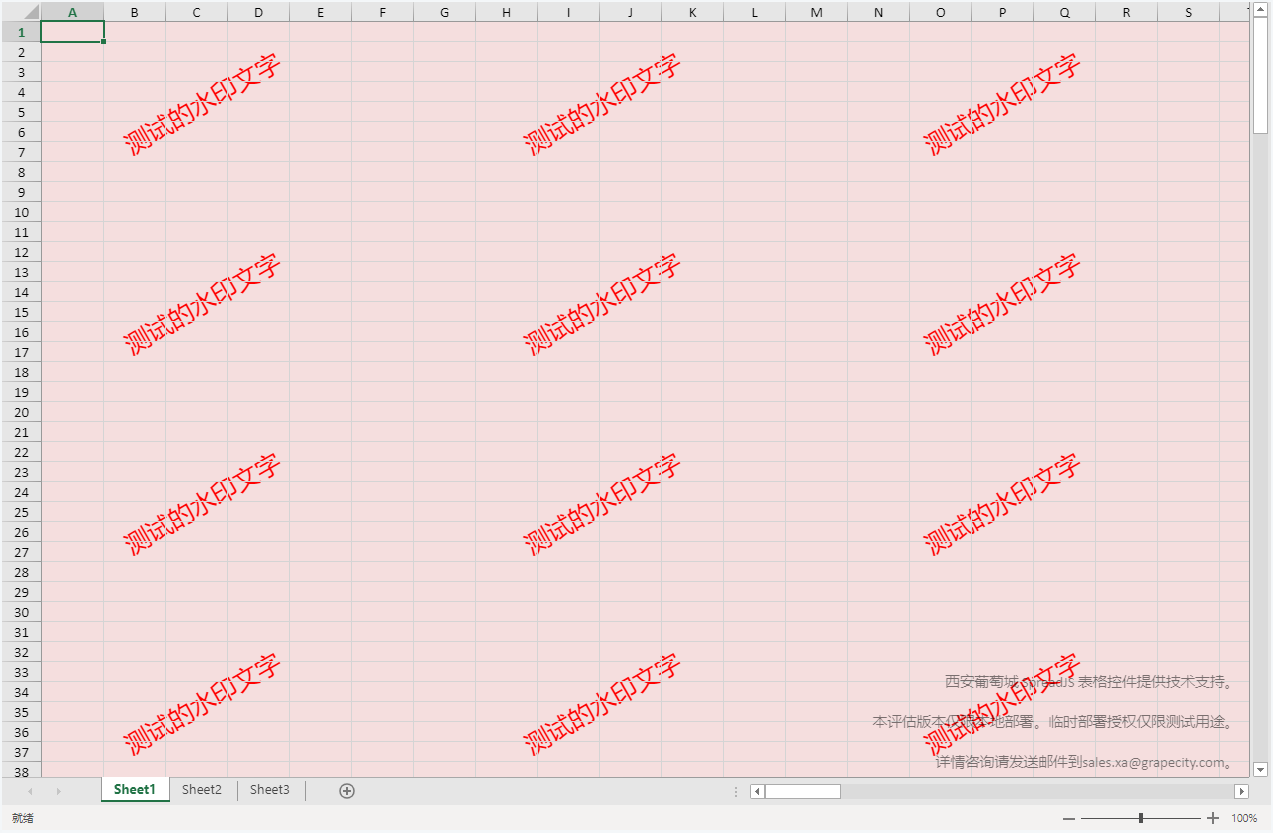
水印 滚动条配置
spread.options.scrollbarAppearance = GC.Spread.Sheets.ScrollbarAppearance.mobile; //滚动条是否设置为移动端样式
关于更多配置,请参见:https://demo.grapecity.com.cn/spreadjs/help/api/classes/GC.Spread.Sheets.Workbook#options
1.3、绘制
暂停和恢复绘制函数
//暂停绘制(使用暂停绘制和恢复绘制的好处是,因为Spread在表单发生改变时,会自动更新绘制,假设很多个表单很多个地方都发生了改变,这样会导致绘制的性能降低,使用了暂停和恢复绘制后,会一次性绘制,不用返回的去绘制,这样就提高了绘制的效率)
//参考官网:https://demo.grapecity.com.cn/spreadjs/help/docs/BestPractices/UsingsuspendPaintandresumePaint
spread.suspendPaint();

//一些需要大量绘制表单的逻辑代码放于此处……

//恢复绘制
spread.resumePaint();
1.4、事件
初始化事件
具体如下
let spreadNS = GC.Spread.Sheets;

//工作表切换事件
spread.bind(spreadNS.Events.ActiveSheetChanged, function (e, args) {
    //得到当前表单名称、切换前的表单名称、当前表单对象和切换前的表单对象
    //args.newSheet.name(), args.oldSheet.name(), args.newSheet, args.oldSheet);
});

//单元格点击事件
spread.bind(spreadNS.Events.CellClick, function (e, args) {
    //args.sheetArea:点击的区域(0:点击的是左上角的全选单元格、1:点击的是头部字母列那个单元格、2:点击的是左侧序号那个单元格、3:点击的是内容区域的单元格)
    //得到单元格的行索引、列索引、表单区域类型、表单名称和表单对象
    //args.row, args.col, args.sheetArea, args.sheetName, args.sheet);
});

//选择中事件
spread.bind(spreadNS.Events.SelectionChanging, function (e, args) {
    // let selection = args.newSelections.pop();
    // let sheetArea = args.sheetArea === 0 ? 'sheetCorner' : args.sheetArea === 1 ? 'columnHeader' : args.sheetArea === 2 ? 'rowHeader' : 'viewPort';
    // const eventLog =
    // 	'SpreadEvent: ' +
    // 	GC.Spread.Sheets.Events.SelectionChanging +
    // 	' event called' +
    // 	'\n' +
    // 	'sheetArea: ' +
    // 	sheetArea +
    // 	'\n' +
    // 	'row: ' +
    // 	selection.row +
    // 	'\n' +
    // 	'column: ' +
    // 	selection.col +
    // 	'\n' +
    // 	'rowCount: ' +
    // 	selection.rowCount +
    // 	'\n' +
    // 	'colCount: ' +
    // 	selection.colCount;
    // console.log(`选择中事件【${eventLog}】`, args);
});

//选择结束事件
spread.bind(spreadNS.Events.SelectionChanged, function (e, args) {
    const selection = args.newSelections.pop();

    //选中的行或列数大于1的时候才执行该事件
    if (selection.rowCount > 1 || selection.colCount > 1) {
        //得到选择的单元格行索引、列索引、行数量、列数量、选择前的范围集合、表单名称和表单对象
        //selection.row, selection.col, selection.rowCount, selection.colCount, args.oldSelections, args.sheetName, args.sheet);
    }
});

//编辑开始事件
spread.bind(spreadNS.Events.EditStarting, function (e, args) {
    // const eventLog =
    // 	'SpreadEvent: ' + GC.Spread.Sheets.Events.EditStarting + ' event called' + '\n' + 'row: ' + args.row + '\n' + 'column: ' + args.col;
    // console.log(`编辑开始事件【${eventLog}】`, args);
});

//编辑结束事件
spread.bind(spreadNS.Events.EditEnded, function (e, args) {
    //得到编辑的单元格行索引、列索引、编辑内容、表单名称和表单对象
    //args.row, args.col, args.editingText, args.sheetName, args.sheet);
});
1.6、导入导出
导出工作簿为 JSON
let jsonObj = spread.toJSON();根据导出的工作簿 JSON 数据还原
//你导出来的JSON对象
const yourJsonObj = {};

spread.fromJSON(yourJsonObj);
1.6、表单
设置表单个数
spread.setSheetCount(5);
设置表单个数 获取表单个数
let count = spread.getSheetCount();获取第几个表单对象
//获取第一个表单(0代表第一个、1代表第二个……)
let sheet = spread.getSheet(0);
获取当前活动(操作)的表单
let sheet = spread.getActiveSheet();设置当前活动(操作)的表单的索引
//设置第二个表单为当前活动的表单(参数为表单的索引,从0开始)
spread.setActiveSheetIndex(1);
获取当前活动(操作)的表单的索引
let sheetIndex = spread.getActiveSheetIndex();改变某个表单的位置
//将名称为“Sheet1”的表单调整到第三个表单的位置,第一个参数为表单名称,第二个参数为表单索引(从0开始)
spread.changeSheetIndex('Sheet1', 2);
添加新的表单
//定义新的表单,并将该表单的名称命名为“新工作簿”
let newSheet = new GC.Spread.Sheets.Worksheet('新工作簿');

//也可以通过name方法修改表单的名称
newSheet.name('新工作簿-修改后的');

//将该表单添加到工作簿的最后一个位置
//addSheet方法的第一个参数代表表单添加到的位置,0代表第一个位置、1:代表第二个位置……
spread.addSheet(spread.getSheetCount(), newSheet);
添加新的表单 删除某个表单
//删除第一个表单
spread.removeSheet(0);

//删除第二个表单
spread.removeSheet(1);

//删除最后一个表单
spread.removeSheet(spread.getSheetCount() - 1);
删除所有表单
spread.clearSheets();根据表单名称获取表单对象
let sheet = spread.getSheetFromName('Sheet1');
2、表单
2.1、配置
标签栏配置
sheet.options.sheetTabColor = '#f00'; //设置表单的标签背景色表单配置
sheet.options.rowHeaderVisible = false; //是否显示行的头部栏,默认为:true
sheet.options.colHeaderVisible = false; //是否显示列的头部栏,默认为:true

sheet.options.gridline.showHorizontalGridline = false; //是否显示表单的表格边框线(水平),默认为:true
sheet.options.gridline.showVerticalGridline = false; //是否显示表单的表格边框线(垂直),默认为:true

sheet.options.showFormulas = true; //是否显示表单的公式,默认为:false
菜单配置
spread.options.allowContextMenu = false; //是否显示右键菜单,默认为:true
关于更多配置,请参见:https://demo.grapecity.com.cn/spreadjs/help/api/classes/GC.Spread.Sheets.Worksheet#options
2.2、行数和列数
设置表单的行数和列数
//设置表单的行数为100行,列数为50列
sheet.setRowCount(100);
sheet.setColumnCount(50);
获取表单的行和列数量
//获取表单的行数量
let rowCount = sheet.getRowCount();

//获取表单的列数量
let colCount = sheet.getColumnCount();
2.3、表单名称
获取某个表单的名称
let name = sheet.name();重命名某个表单的名称
sheet.name('新名称');
2.4、设置值
设置某单元格的值
//设置单元格的值,第一个参数为行的索引,第二个参数为列的索引
sheet.setValue(0, 1, '测试的值');
2.5、表单选择
获取表单选择的区域,返回的是 JSON 数组
//获取表单选择的区域,返回的是 JSON 数组
let selections = sheet.getSelections();
获取表单选择的区域 //上图所示就代表的是表单中有2个区域的选中,对应的JSON数组如下所示: [ { "row": 0, //行索引 "col": 0, //列索引 "rowCount": 3, //行数量 "colCount": 2 //列数量 }, { "row": 3, "col": 2, "rowCount": 2, "colCount": 2 } ]设置表单的选择状态
//第一个参数为行的索引、第二个参数为列的索引、第三个参数为行的数量、第四个参数为列的数量
sheet.setSelection(0, 0, 3, 3);
设置表单的选择状态 注意,这 4 个参数还有为-1 的用法,如下所示:
//设置第4、5、6这3行整行为选择状态
sheet.setSelection(3, -1, 3, -1);
设置表单的选择状态 //设置第4(D)、5(E)、6(F)这3列整列为选择状态 sheet.setSelection(-1, 3, -1, 3);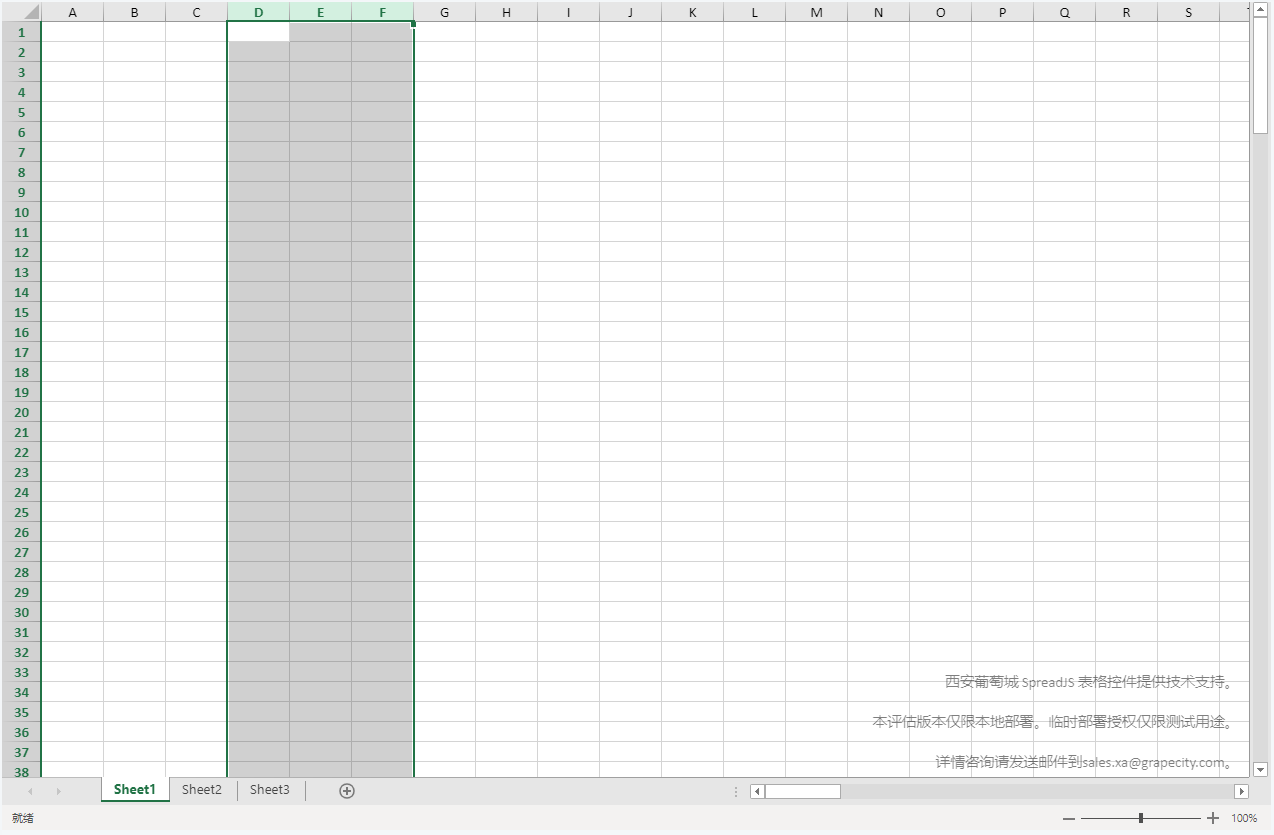
设置表单的选择状态 取消表单单元格的选择状态
sheet.clearSelection();
2.6、表单保护
设置表单的保护(只读)状态
//方式一:通过密码设置表单为保护(只读)状态,密码为:123456
sheet.protect('123456');

//方式二:通过属性设置
sheet.options.isProtected = true;
上述设置是针对整个表单而言的,也就是上述设置后,该表单的所有单元格都是只读状态,不能修改编辑,如果想让某个单元格可以编辑,可进行如下设置:
//将行索引为0,列索引为0、行数量为2、列数量为2所在区域的单元格设置为解锁状态(可编辑状态)
sheet.getRange(0, 0, 2, 2).locked(false);
2.7、导出
将表单指定范围导出为 Html
//将该表单整个区域导出为Html
const html = sheet.getRange(-1, -1, -1, -1).toHtml(GC.Spread.Sheets.HeaderOptions.allHeaders);

//将行索引为0,列索引为0、行数量为2、列数量为2所在区域导出为Html
const html = sheet.getRange(0, 0, 2, 2).toHtml(GC.Spread.Sheets.HeaderOptions.allHeaders);
2.8、浮动元素
获取所有浮动元素
sheet.floatingObjects.all();获取单个浮动元素
// 其中的name就为某个浮动元素的名称
sheet.floatingObjects.get('name');
删除所有浮动元素
sheet.floatingObjects.clear();删除单个浮动元素
// 其中的name就为某个浮动元素的名称
sheet.floatingObjects.remove('name');
3、单元格
3.1、值相关
设置单元格的值
//设置第一个单元格的值为:测试
sheet.setValue(0, 0, '测试');
获取单元格的值
//获取第一个单元格的值
const cellVal = sheet.getCell(0, 0).value();
3.2、单元格类型
设置单元格为下拉列表类型
//设置第一个单元格为下拉列表类型,同时editable这个方法设置下拉列表可输可选
var comboBox = new GC.Spread.Sheets.CellTypes.ComboBox().editable(true);
comboBox.items(['测试值1', '测试值2', '测试值3']);

sheet.getCell(0, 0).cellType(comboBox);
下拉列表类型 设置单元格为单选按钮类型
var radio = new GC.Spread.Sheets.CellTypes.RadioButtonList();
radio.items(['测试值1', '测试值2', '测试值3']);
radio.isFlowLayout(true);
radio.direction(GC.Spread.Sheets.CellTypes.Direction.horizontal);
radio.itemSpacing({
    horizontal: 10,
    vertical: 10,
});
radio.textAlign(GC.Spread.Sheets.CellTypes.TextAlign.right);
radio.boxSize(20);

sheet.getCell(0, 0).cellType(radio);
单选按钮类型 设置单元格为单个复选框类型
//设置第一个单元格为单个复选框类型
var checkbox = new GC.Spread.Sheets.CellTypes.CheckBox();
checkbox.caption('启用状态');
checkbox.textTrue('启用');
checkbox.textFalse('禁用');
checkbox.textIndeterminate('不确定');
checkbox.textAlign(GC.Spread.Sheets.CellTypes.CheckBoxTextAlign.right);
checkbox.isThreeState(true);
checkbox.boxSize(20);

sheet.getCell(0, 0).cellType(checkbox);
单个复选框类型 设置单元格为复选框组类型
//设置第一个单元格为复选框组类型
var checkboxList = new GC.Spread.Sheets.CellTypes.CheckBoxList();
checkboxList.items(['测试值1', '测试值2', '测试值3']);
checkboxList.isFlowLayout(true);
checkboxList.direction(GC.Spread.Sheets.CellTypes.Direction.horizontal);
checkboxList.itemSpacing({
    horizontal: 10,
    vertical: 10,
});
checkboxList.textAlign(GC.Spread.Sheets.CellTypes.TextAlign.right);
checkboxList.boxSize(20);

sheet.getCell(0, 0).cellType(checkboxList);
复选框组类型 设置单元格为日期类型
//设置第一个单元格为日期类型
let cellStyle = new GC.Spread.Sheets.Style();
cellStyle.cellButtons = [
    {
        imageType: GC.Spread.Sheets.ButtonImageType.dropdown,
        command: 'openDateTimePicker',
    },
];
cellStyle.dropDowns = [
    {
        type: GC.Spread.Sheets.DropDownType.dateTimePicker,
        option: {
            showTime: false,
        },
    },
];
cellStyle.formatter = 'yyyy-MM-dd';

sheet.getCell(0, 0).cellType(cellStyle);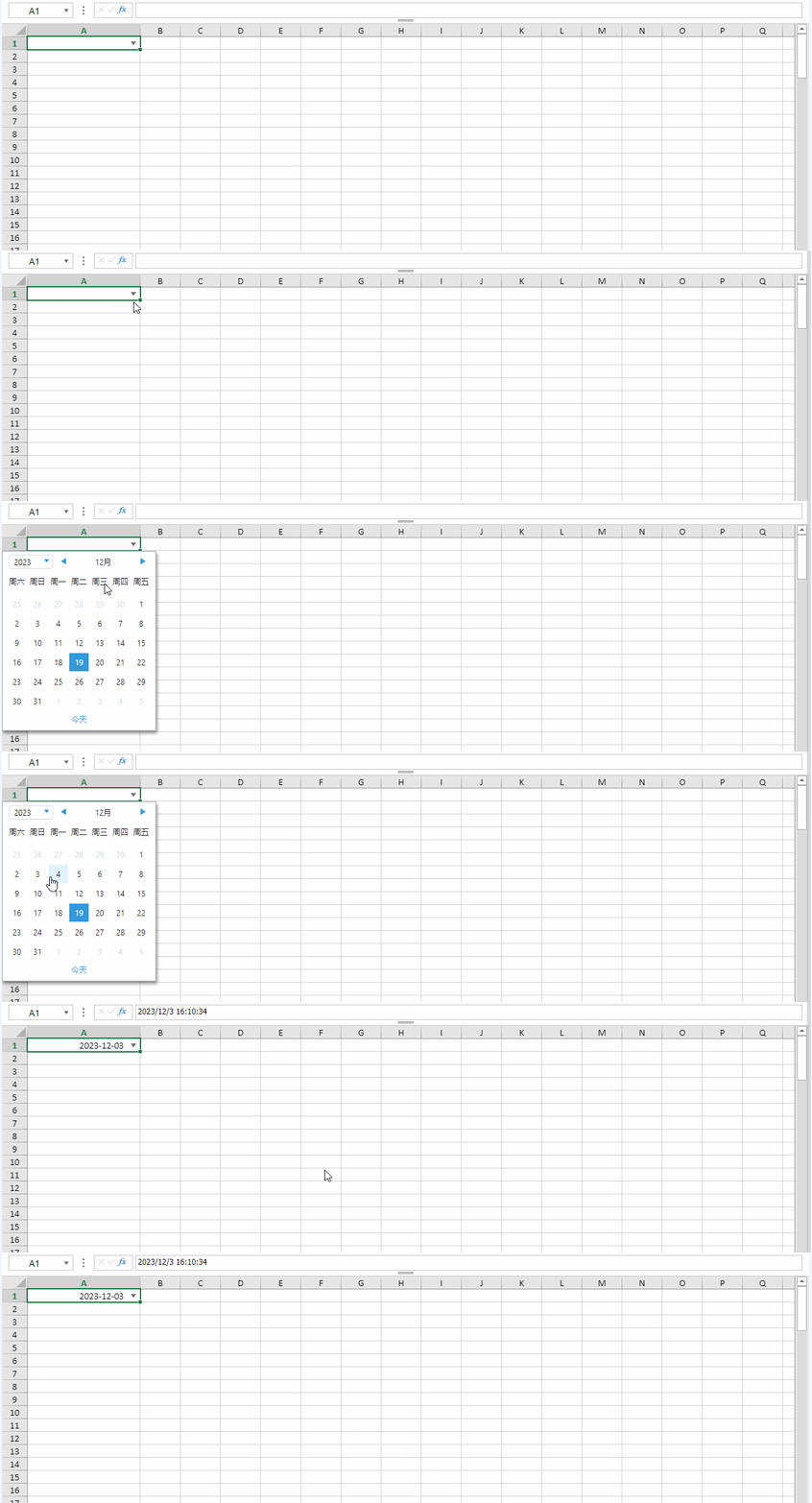
日期类型 设置单元格为日期范围类型
//设置第一个单元格为日期范围类型
let cellStyle = new GC.Spread.Sheets.Style();
cellStyle.cellButtons = [
    {
        imageType: GC.Spread.Sheets.ButtonImageType.dropdown,
        command: 'openDateTimePicker',
    },
];
cellStyle.dropDowns = [
    {
        type: GC.Spread.Sheets.DropDownType.dateTimePicker,
        option: {
            showTime: false,
            showDateRange: true,
        },
    },
];
cellStyle.formatter = '=IF(ISBLANK(@), "", TEXT(@.start, "yyyy-MM-dd")&"~"&TEXT(@.end, "yyyy-MM-dd"))';

sheet.getCell(0, 0).cellType(cellStyle);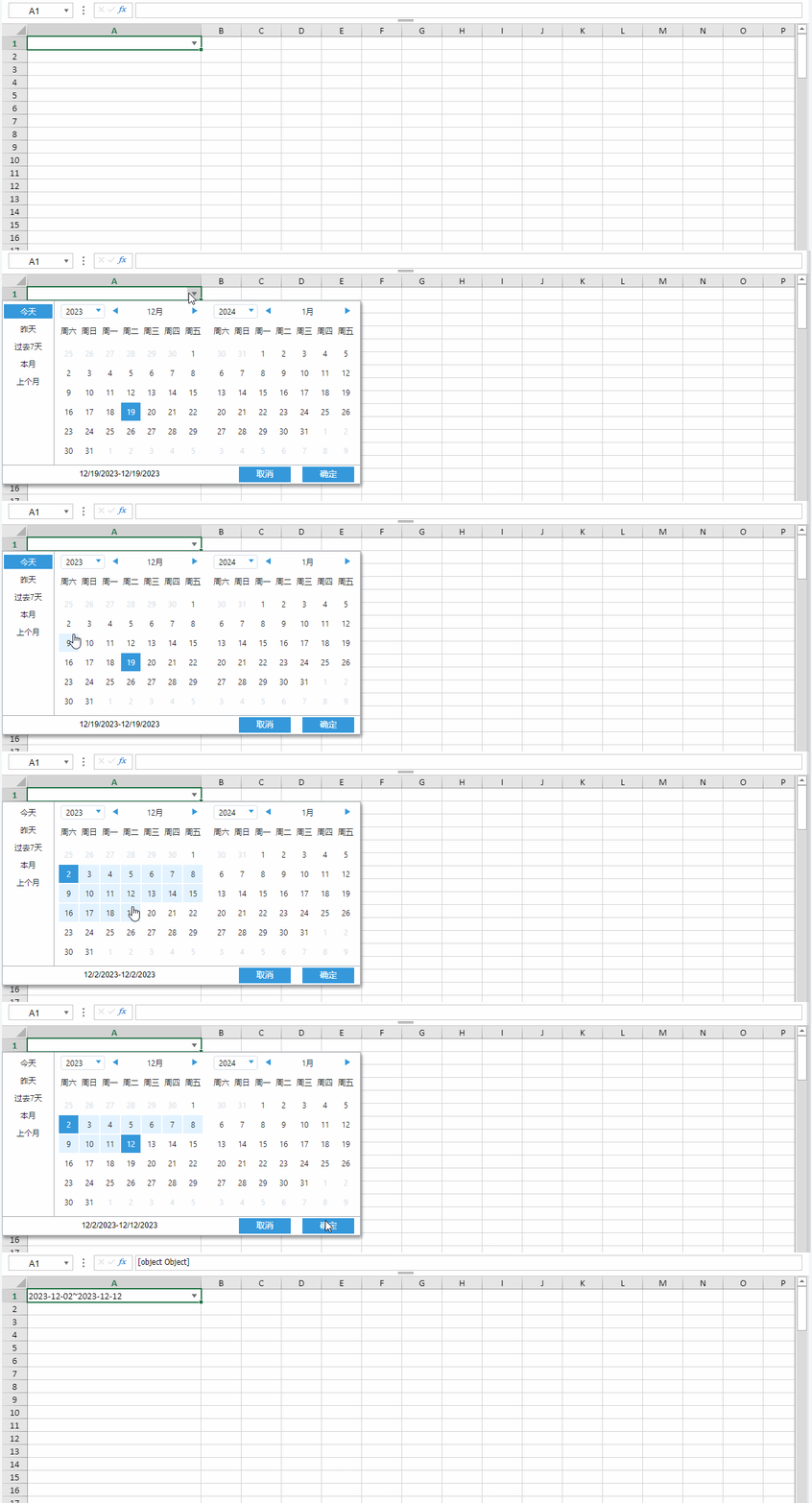
日期范围类型 设置单元格为计算器类型
//设置第一个单元格为计算器类型
let cellStyle = new GC.Spread.Sheets.Style();
cellStyle.cellButtons = [
    {
        imageType: GC.Spread.Sheets.ButtonImageType.dropdown,
        command: 'openCalculator',
    },
];

sheet.getCell(0, 0).cellType(cellStyle);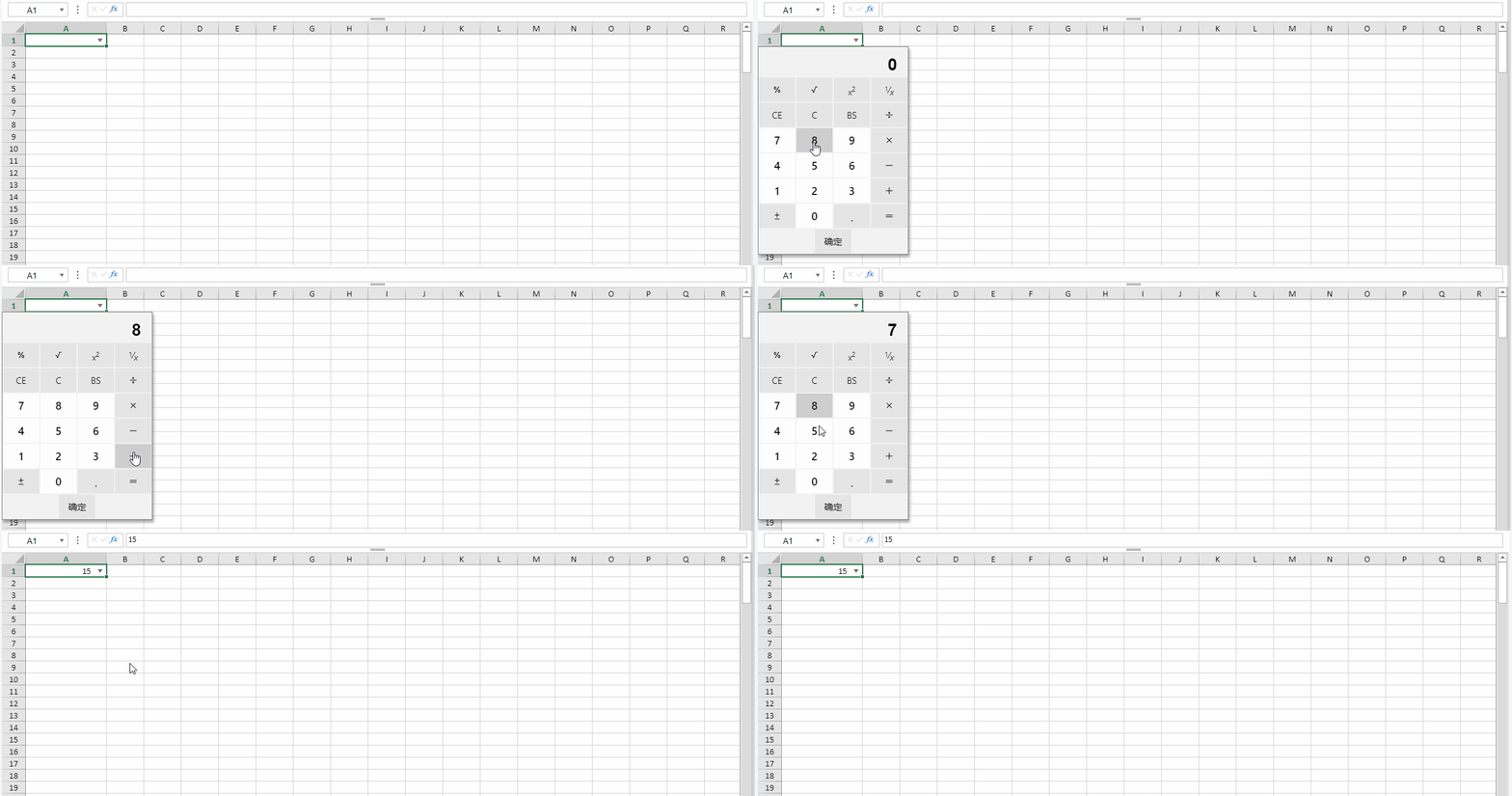
计算器类型 取消单元格类型
//得到两种设置单元格类型的方式
let cellTypeByStyle = sheet.getStyle(0, 0),
    cellTypeByCellTypes = sheet.getCell(0, 0).cellType();

if (cellTypeByStyle != null && cellTypeByStyle != undefined) {
    //取消第一个单元格的类型
    sheet.setStyle(0, 0, null);
}
if (cellTypeByCellTypes != null && cellTypeByCellTypes != undefined) {
    //取消第一个单元格的类型
    sheet.getCell(0, 0).cellType(null);
}
cellButtons 方法
或者我们可以直接使用
cellButtons方法取消单元格控件类型,如下所示:sheet.getCell(0, 0).cellButtons(null);获取单元格类型
/**
 * 获取单元格类型名称
 * @param sheet 表单对象
 * @param row 单元格行索引
 * @param col 单元格列索引
 * @returns 返回单元格类型名称,如:button、radio、checkbox、checkboxList、hyperLink、comboBox、date、dateRange、calc
 */
const getCellType = (sheet, row: number, col: number) => {
    let cellTypeName;

    //先根据getCellType来获取
    const cellType = sheet.getCellType(row, col);

    if (cellType instanceof GC.Spread.Sheets.CellTypes.Button) {
        cellTypeName = 'button';
    } else if (cellType instanceof GC.Spread.Sheets.CellTypes.RadioButtonList) {
        cellTypeName = 'radio';
    } else if (cellType instanceof GC.Spread.Sheets.CellTypes.CheckBox) {
        cellTypeName = 'checkbox';
    } else if (cellType instanceof GC.Spread.Sheets.CellTypes.CheckBoxList) {
        cellTypeName = 'checkboxList';
    } else if (cellType instanceof GC.Spread.Sheets.CellTypes.HyperLink) {
        cellTypeName = 'hyperLink';
    } else if (cellType instanceof GC.Spread.Sheets.CellTypes.ComboBox) {
        cellTypeName = 'comboBox';
    }

    //根据getStyle来获取
    if (cellTypeName == undefined || cellTypeName == null) {
        const cellStyle = sheet.getStyle(row, col);

        if (cellStyle && cellStyle.cellButtons && cellStyle.cellButtons.length > 0) {
            if (cellStyle.cellButtons[0].command == 'openDateTimePicker') {
                if (cellStyle.dropDowns && cellStyle.dropDowns.length > 0) {
                    if (cellStyle.dropDowns[0].option.showDateRange) {
                        cellTypeName = 'dateRange';
                    } else {
                        cellTypeName = 'date';
                    }
                }
            } else if (cellStyle.cellButtons[0].command == 'openCalculator') {
                cellTypeName = 'calc';
            }
        }
    }

    return cellTypeName;
};
3.3、单元格坐标
//获取单元格坐标对象,返回的对象格式为:{x: 168, y: 100, width: 256, height: 27}
const cellRect = sheet.getCellRect(单元格.row, 单元格.col);
参考文档:https://demo.grapecity.com.cn/spreadjs/help/api/classes/GC.Spread.Sheets.Worksheet#getcellrect
3.4、单元格标签
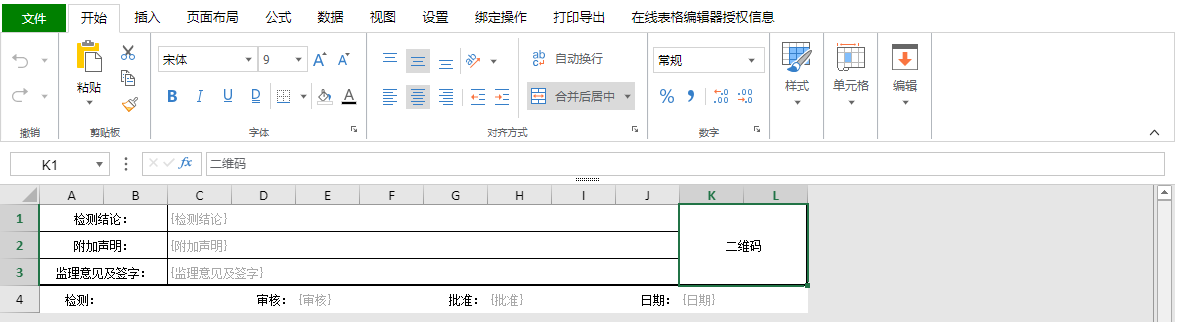
解释: 所谓单元格标签,就是指我们可以给单元格定义一个显示的内容,这个内容并不是真正的值,而是给用户的一种提示信息!
场景: 假设 Sheet1 中的 A1 单元格为用户必须要输入内容的单元格,为了给用户一种友好的提示,因此可以使用watermark方法设置相应的提示信息!
//设置单元格标签标签显示的内容为{检测结论}
sheet.getCell(0, 2).watermark(`{检测结论}`);
参考文档:
Demo:https://demo.grapecity.com.cn/spreadjs/SpreadJSTutorial/features/cells/cell-padding-label/vue
API:https://demo.grapecity.com.cn/spreadjs/help/api/classes/GC.Spread.Sheets.CellRange#watermark
4、设计器
4.1、配置
获取设计器的默认配置
//设计器的默认配置
let designerConfig = GC.Spread.Sheets.Designer.DefaultConfig;
4.2、初始化
导入文件顺序
在使用设计器的时候,一定要注意各个文件的顺序,正确的、完整的顺序如下所示:
import '@grapecity/spread-sheets/styles/gc.spread.sheets.excel2016colorful.css';
import '@grapecity/spread-sheets-designer/styles/gc.spread.sheets.designer.min.css';
import GC from '@grapecity/spread-sheets';
import '@grapecity/spread-sheets-charts';
import '@grapecity/spread-sheets-shapes';
import '@grapecity/spread-sheets-slicers';
import '@grapecity/spread-sheets-print';
import '@grapecity/spread-sheets-pdf';
import '@grapecity/spread-sheets-barcode';
import '@grapecity/spread-sheets-pivot-addon';
//注意:spread-sheets-tablesheet 与 spread-sheets-ganttsheet 的先后顺序
import '@grapecity/spread-sheets-tablesheet';
import '@grapecity/spread-sheets-ganttsheet';
import '@grapecity/spread-sheets-formula-panel';
import '@grapecity/spread-sheets-io';
import '@grapecity/spread-sheets-resources-zh';
//注意:spread-sheets-designer-resources-cn 与 spread-sheets-designer 的先后顺序
import '@grapecity/spread-sheets-designer-resources-cn';
import '@grapecity/spread-sheets-designer';
import GcSpreadSheetsDesigner from '@grapecity/spread-sheets-designer-vue';
初始化设计器和工作簿实例
//初始化工作簿和设计器实例
let spread = new GC.Spread.Sheets.Workbook(document.getElementById('spreadPanel')),
    designer = new CommDesigner.Designer(document.getElementById('designerPanel'), designerConfig, spread);
隐藏 Ribbon 栏
//隐藏Ribbon栏,通过样式设置
document.getElementsByClassName('gc-ribbon-bar')[0].style.display = 'none';

//该变之后要重新refresh
designer.refresh();
隐藏Ribbon栏 设定某个选项卡为活动状态
//将“插入”选项卡设置为活动状态
designer.activeRibbonTab('insert');

//涉及到的选项卡Id如下所示:
//home:开始、insert:插入、pageLayout:页面布局、formulas:公式、data:数据、view:视图、settings:设置、tableDesign:表设计、chartDesign:图表设计、pictureDesign:图片格式、shapeDesign:形状格式、pictureShapeDesign:图片格式、slicerDesign:切片器、timelineDesign:时间线、formulaSparkLineDesign:迷你图、sparkLineDesign:迷你图、barcodeDesignId:条形码设计、pivotTableAnalyze:数据透视表分析、pivotTableDesign:设计、tableSheetDesign:集算表设计、tableSheetColumnSetting:列选项、ganttSheetTask:任务、ganttSheetProject:项目、ganttSheetView:视图、ganttSheetChartFormat:甘特表格式、或自定义Id
设置 Ribbon 为折叠状态
designer.setData('isRibbonCollapse', true);
4.3、选项卡
增加一个选项卡
//增加一个名称为“绑定操作”的选项卡
designerConfig.ribbon.push({
    id: 'bindOperate',
    text: '绑定操作',
    buttonGroups: [],
});
添加选项卡 选项卡中添加按钮及事件
designerConfig.ribbon.push({
    id: 'bindOperate',
    text: '绑定操作',
    buttonGroups: [
        {
            label: '绑定表头表尾',
            thumbnailClass: '',
            commandGroup: {
                children: [
                    {
                        direction: 'vertical',
                        commands: ['cmdBindHeader'],
                    },
                    {
                        direction: 'vertical',
                        commands: ['cmdBindFooter'],
                    },
                ],
            },
        },
        {
            label: '单元格类型',
            thumbnailClass: '',
            commandGroup: {
                children: [
                    {
                        direction: 'vertical',
                        commands: ['cmdBindCellType'],
                    },
                ],
            },
        },
        {
            label: '保存模板',
            thumbnailClass: '',
            commandGroup: {
                children: [
                    {
                        direction: 'vertical',
                        commands: ['cmdOperateSaveTemplate'],
                    },
                ],
            },
        },
    ],
});

designerConfig.commandMap = {
    cmdBindHeader: {
        title: '打开/关闭绑定表头面板',
        text: '绑定表头',
        iconClass: 'fa fa-arrow-up f-size-20 de-btn-color',
        bigButton: 'true',
        commandName: 'cmdBindHeader',
        execute: async (context, propertyName, fontItalicChecked) => {
            alert('点击了:绑定表头');
        },
    },
    cmdBindFooter: {
        title: '打开/关闭绑定表尾面板',
        text: '绑定表尾',
        iconClass: 'fa fa-arrow-down f-size-20 de-btn-color',
        bigButton: 'true',
        commandName: 'cmdBindFooter',
        execute: async (context, propertyName, fontItalicChecked) => {
            alert('点击了:绑定表尾');
        },
    },
    cmdBindCellType: {
        title: '设置单元格类型,如日期、下拉选择……',
        text: '单元格类型',
        iconClass: 'fa fa-table f-size-20 de-btn-color',
        bigButton: 'true',
        commandName: 'cmdBindCellType',
        execute: async (context, propertyName, fontItalicChecked) => {
            alert('点击了:单元格类型');
        },
    },
    cmdOperateSaveTemplate: {
        title: '保存为模板',
        text: '保存模板',
        iconClass: 'fa fa-save f-size-20 de-btn-color',
        bigButton: 'true',
        commandName: 'cmdOperateSaveTemplate',
        execute: async (context, propertyName, fontItalicChecked) => {
            alert('点击了:保存模板');
        },
    },
};
添加选项卡按钮和事件
4.4、事件
绑定设计器导入完成前的事件
//在绑定方法中使用 FileLoading 事件
designer.bind(GC.Spread.Sheets.Designer.Events.FileLoading, (type, message) => {
    if ((message.fileType = GC.Spread.Sheets.Designer.FileType.Excel)) {
        let spreadJsonData = message.data;
        if (spreadJsonData.sheetCount >= 3) {
            window.alert('Number of worksheets: ' + spreadJsonData.sheetCount);
        }
    }
});
绑定设计器导入完成后的事件
//绑定设计器导入完成后的事件
//参考文档:https://demo.grapecity.com.cn/spreadjs/help/docs/designer/spreadjs_designer_component/customizations/bind-file-import-events
designer.bind(GC.Spread.Sheets.Designer.Events.FileLoaded, (event, data) => {
    //做一些操作,如:设置表单的行和列数
    //……
});
移除指定或所有事件的绑定
//使用unbind方法移除FileLoaded事件
designer.unbind(GC.Spread.Sheets.Designer.Events.FileLoaded);

// 使用unbindAll方法移除所有事件
designer.unbindAll();