Gitlab
Gitlab 说明
本章,我们主要从Gitlab简介和Gitlab安装这几个方面对Gitlab进行介绍!
1、🍇 Gitlab 简介
2、🍌 Gitlab 安装
接下来我们以在 Windows 中使用 Docker 安装 Gitlab 为例进行介绍,其他环境类似。
2.1、🍍 拉取镜像
以管理员身份运行 CMD
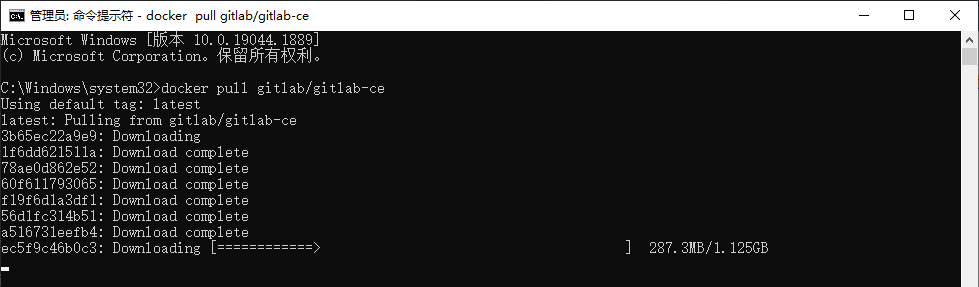
执行如下命令拉取 Gitlab 镜像(拉取的是社区版【免费】):
docker pull gitlab/gitlab-ce
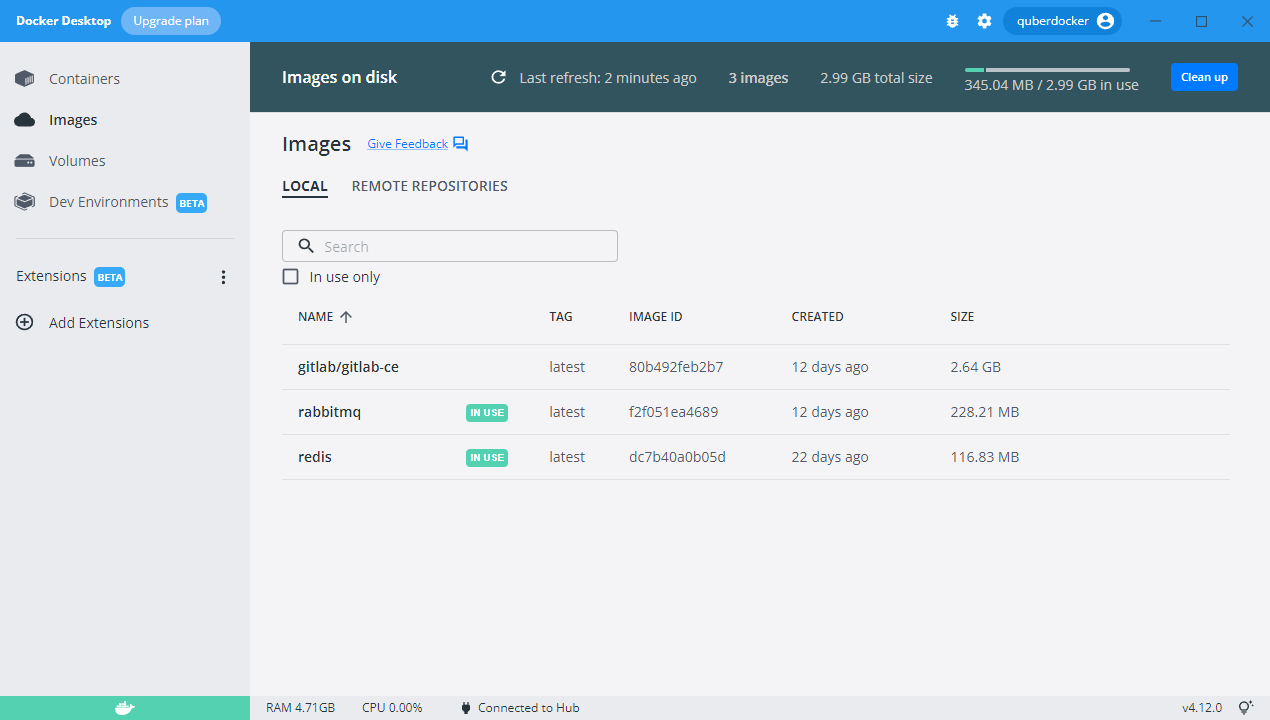
拉取镜像:
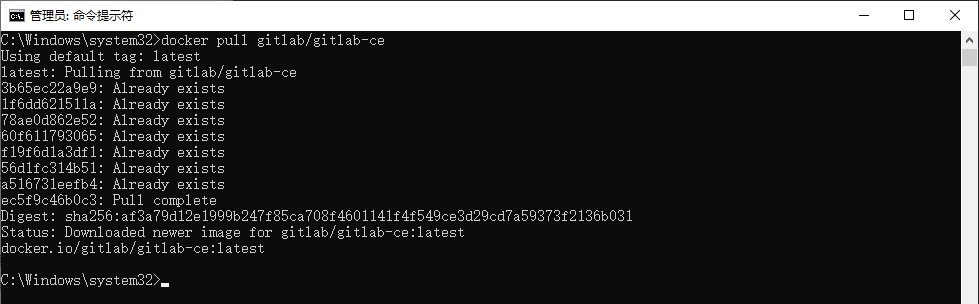
镜像文件:
2.2、新建目录
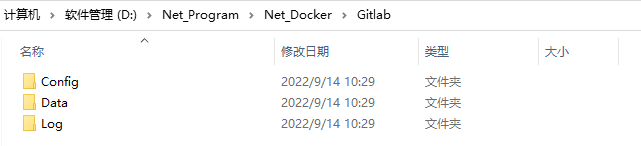
新建目录D:\Net_Program\Net_Docker\Gitlab,然后在该目录下分别新建Config、Data和Log文件夹,分别用于存储配置文件、数据文件和日志文件。
2.3、构建并启动 Gitlab 容器
执行如下命令构建并启动 Gitlab 容器:
docker run -d -p 8443:443 -p 8090:80 -p 8022:22 --name gitlab --hostname localhost --restart always -v D:\Net_Program\Net_Docker\Gitlab\Config:/etc/gitlab -v D:\Net_Program\Net_Docker\Gitlab\Log:/var/log/gitlab -v D:\Net_Program\Net_Docker\Gitlab\Data:/var/data/gitlab --privileged=true gitlab/gitlab-ce
参数说明:
-d,后台运行,全称:detach
-p 8443:443,将容器内部端口向外映射
-p 8090:80,将容器内 80 端口映射至宿主机 8090 端口,这是访问 gitlab 的端口
-p 8022:22,将容器内 22 端口映射至宿主机 8022 端口,这是访问 ssh 的端口
--name gitlab,设置容器名称为 gitlab
--hostname localhost,访问地址
--restart always,容器自启动
-v D:\Net_Program\Net_Docker\Gitlab\Config:/etc/gitlab,配置文件存储地址
-v D:\Net_Program\Net_Docker\Gitlab\Log:/var/log/gitlab,日志文件存储地址
-v D:\Net_Program\Net_Docker\Gitlab\Data:/var/data/gitlab,数据文件存储地址
--privileged=true,让容器获取宿主机 root 权限
gitlab/gitlab-ce,镜像的名称,这里也可以写镜像 ID

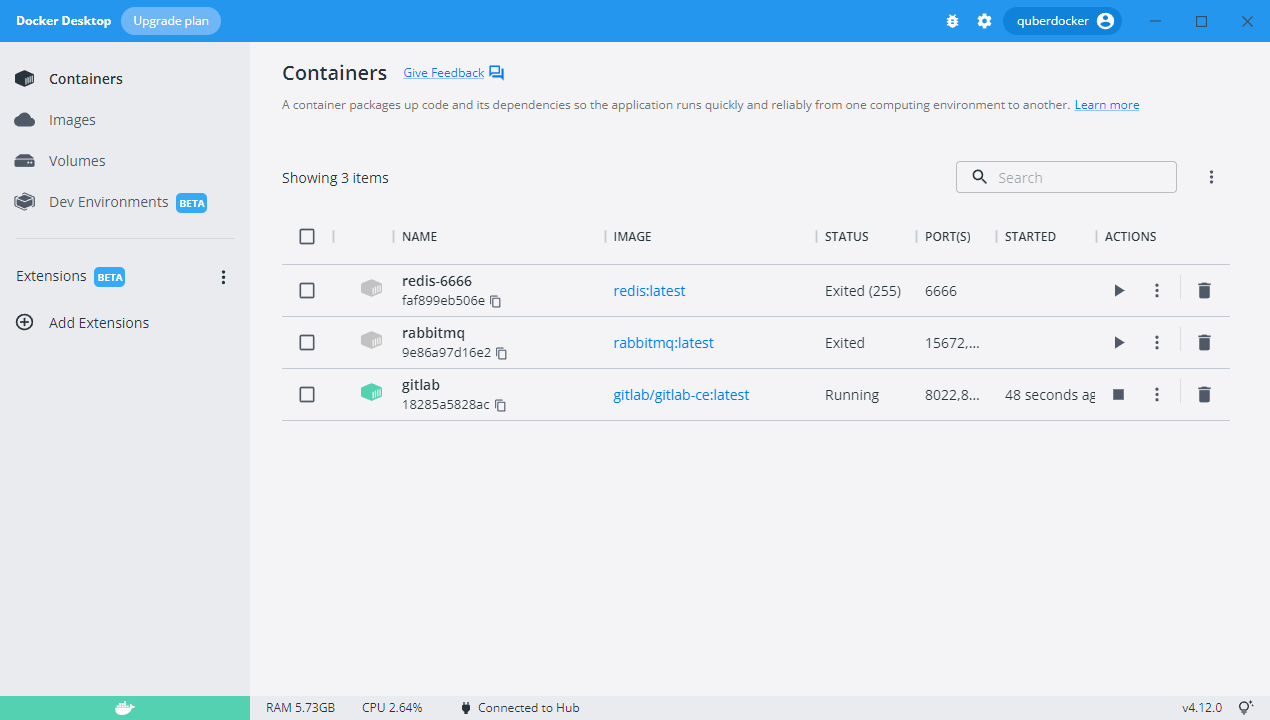
从发上图可以看出,gitlab 已经正常启动并运行了。
当然,我们也可以使用如下命令查看运行容器的情况。
查看所有运行的容器:
docker ps

查看所有运行和停止的容器:
docker ps -a

3、运行与配置
访问:
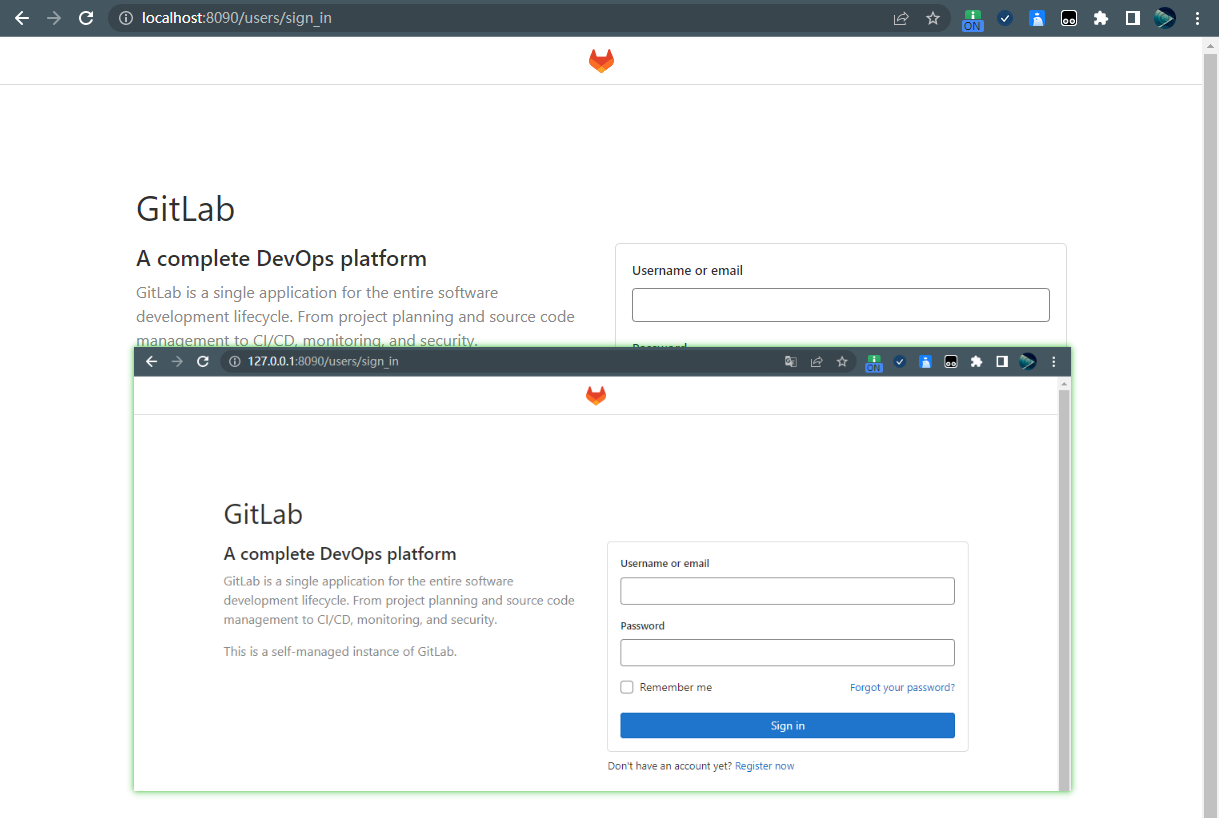
此时我们在浏览器中输入http://127.0.0.1:8090或http://localhost:8090即可访问 Gitlab 管理界面,如下图所示:
配置:
如果我们想修改访问地址为 IP 或域名,打开D:\Net_Program\Net_Docker\Gitlab\Config\gitlab.rb配置文件,查找external_url,设置其值(不需要加端口)即可,如下所示:

4、登录 Gitlab
登录:
默认账号为root,密码请在D:\Net_Program\Net_Docker\Gitlab\Config\initial_root_password文件中查看。
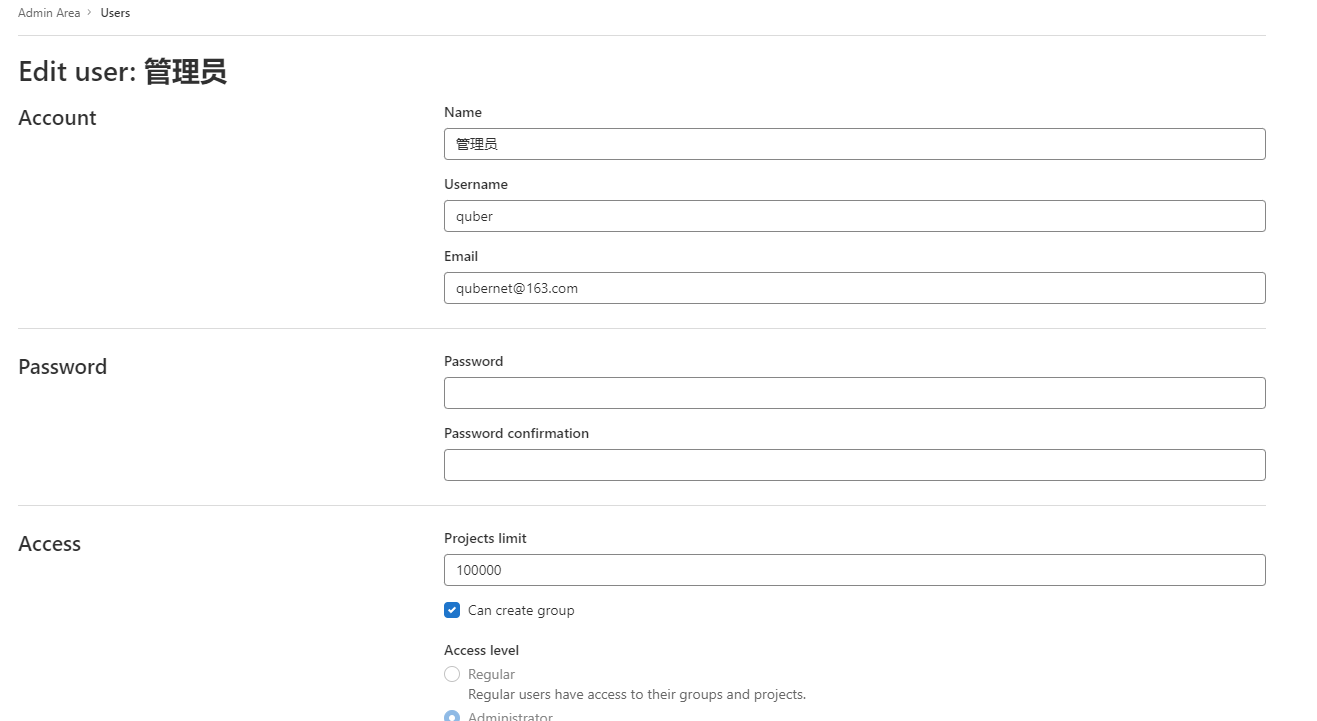
登录进去后,我们可以修改默认账号和密码等。
修改信息:
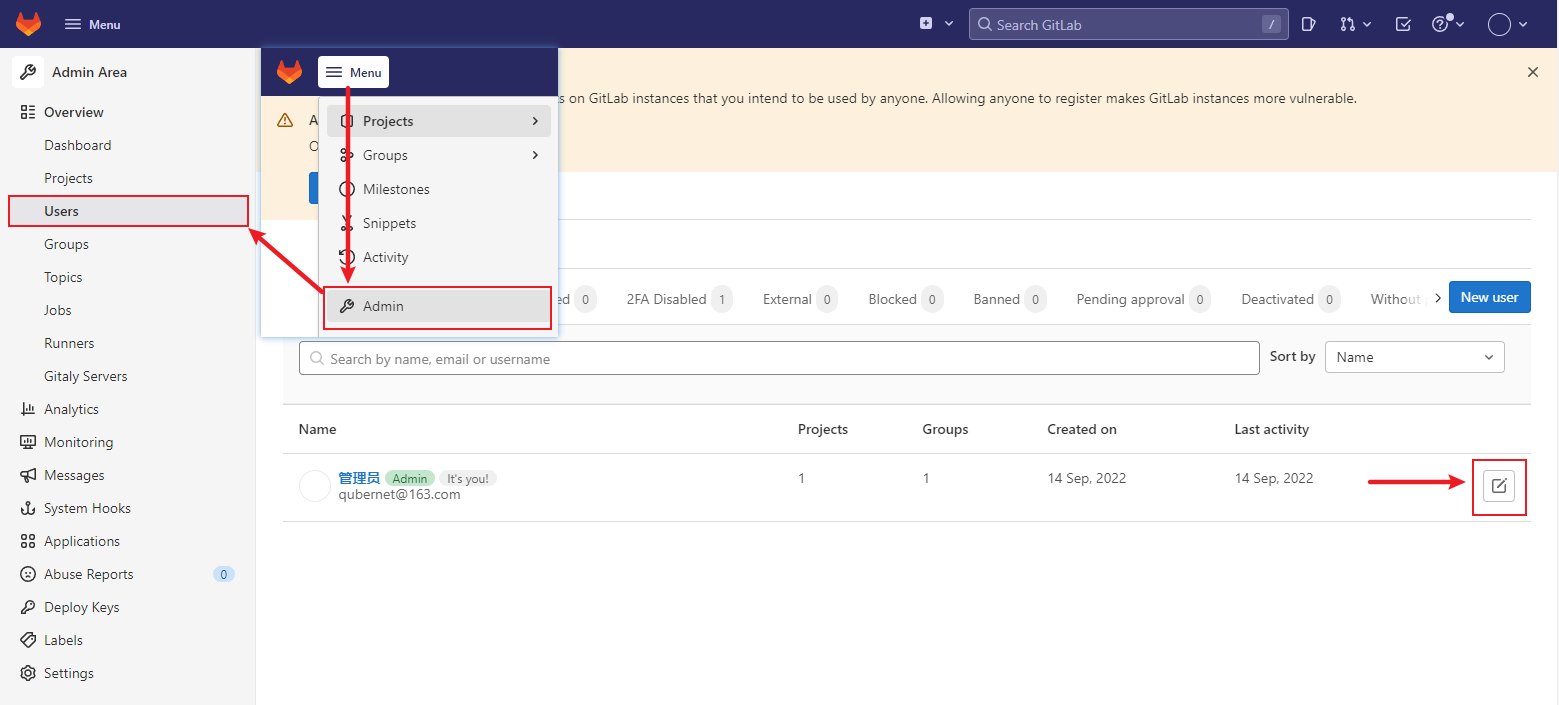
点击左上角的Menu,然后选择Admin,然后选择Users,然后在右侧的列表中就是我们登录进来的默认账号,点击编辑按钮即可修改默认账号、邮箱和面膜等。