

安装
PostgreSQL 说明
本章,我们主要对PostgreSQL 的安装进行说明!
1、🥨 下载
官网下载地址:https://www.enterprisedb.com/download-postgresql-binaries
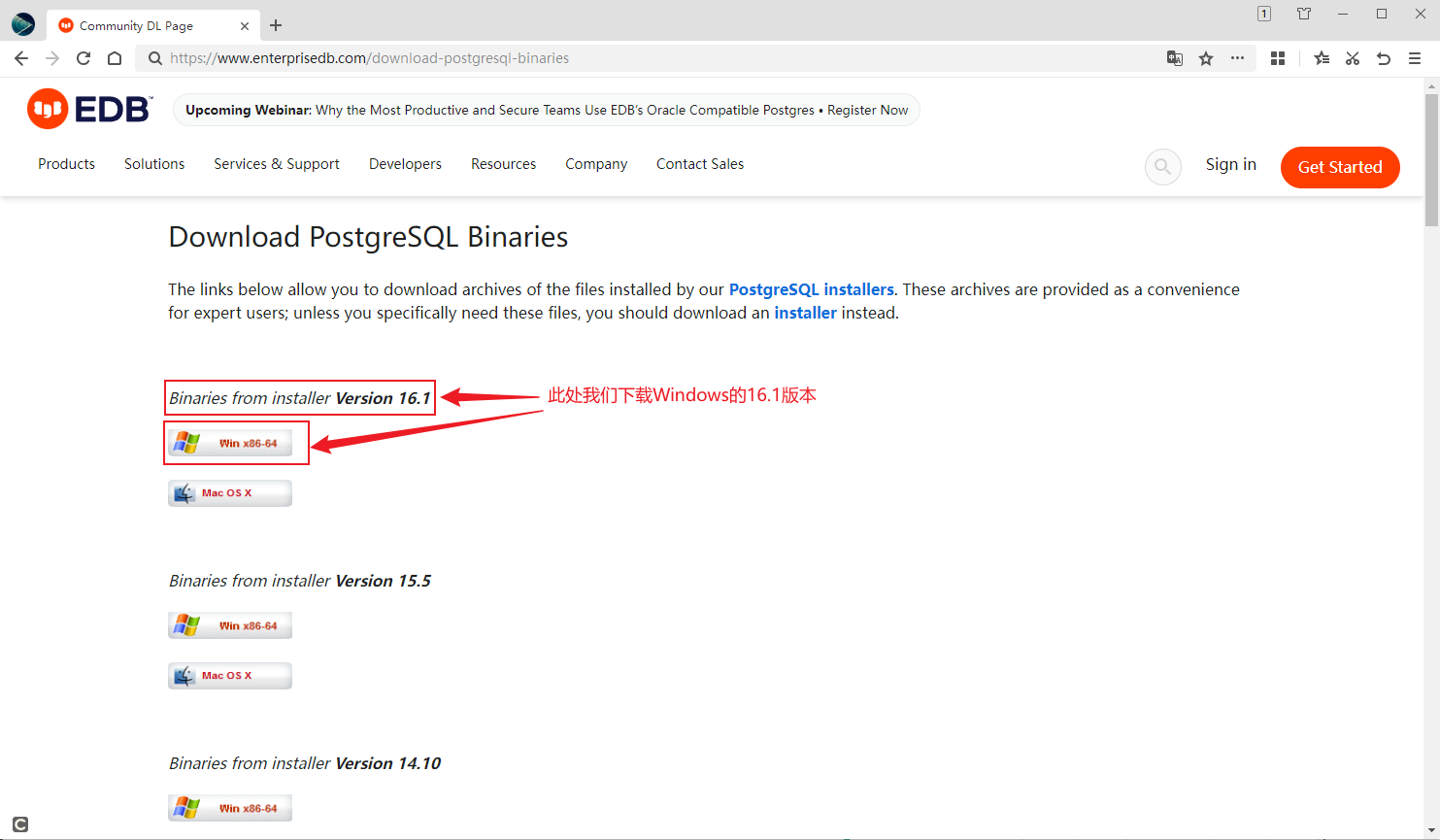
如此处我们下载的是 Windows 的 16.1 版本(压缩版):https://get.enterprisedb.com/postgresql/postgresql-16.1-1-windows-x64-binaries.zip
2、🧀 解压
我们将下载下来的压缩包postgresql-16.1-1-windows-x64-binaries.zip解压到需要安装的文件夹,如:D:\Net_Program\Net_PostgreSQL。
3、🍔 配置
新建数据库文件夹: 接下来我们在 D:\Net_Program\Net_PostgreSQL 下新建
data文件夹,该文件夹的目的是用来存放数据,如果不想将数据存放在该目录下,可在其他位置创建目录,如:E:\PostgreSQLData;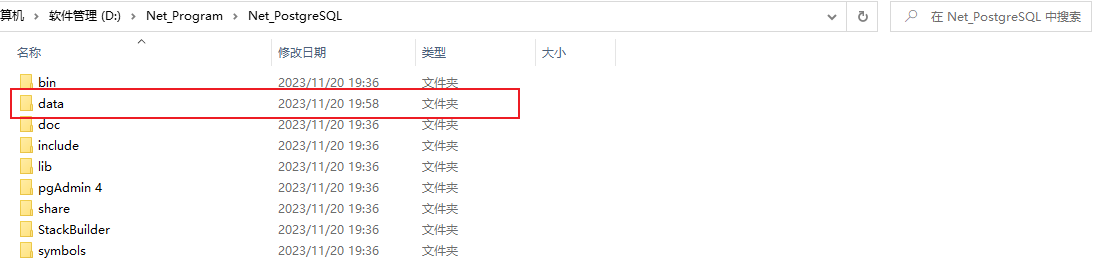
数据库文件夹 注意
如果是在 Windows 服务器中安装,此步骤可忽略(Windows Server 2022 数据中心版中测试不需要这一步操作),不然可能在执行下一步命令的时候提示无权限操作
data文件夹。初始化数据库目录: 打开命令提示符窗口(以管理员身份运行,否则注册服务的时候会提示 pg_ctl: 无法打开服务管理器),并定位到
D:\Net_Program\Net_PostgreSql\bin,然后输入如下命令:initdb -D D:\Net_Program\Net_PostgreSql\data -E UTF8 --locale=chs -U postgres -W上述命令输入回车确定后,会要求输入超级用户的口令,此时我们输入
123456(实际情况自行决定)回车即可,如下图所示: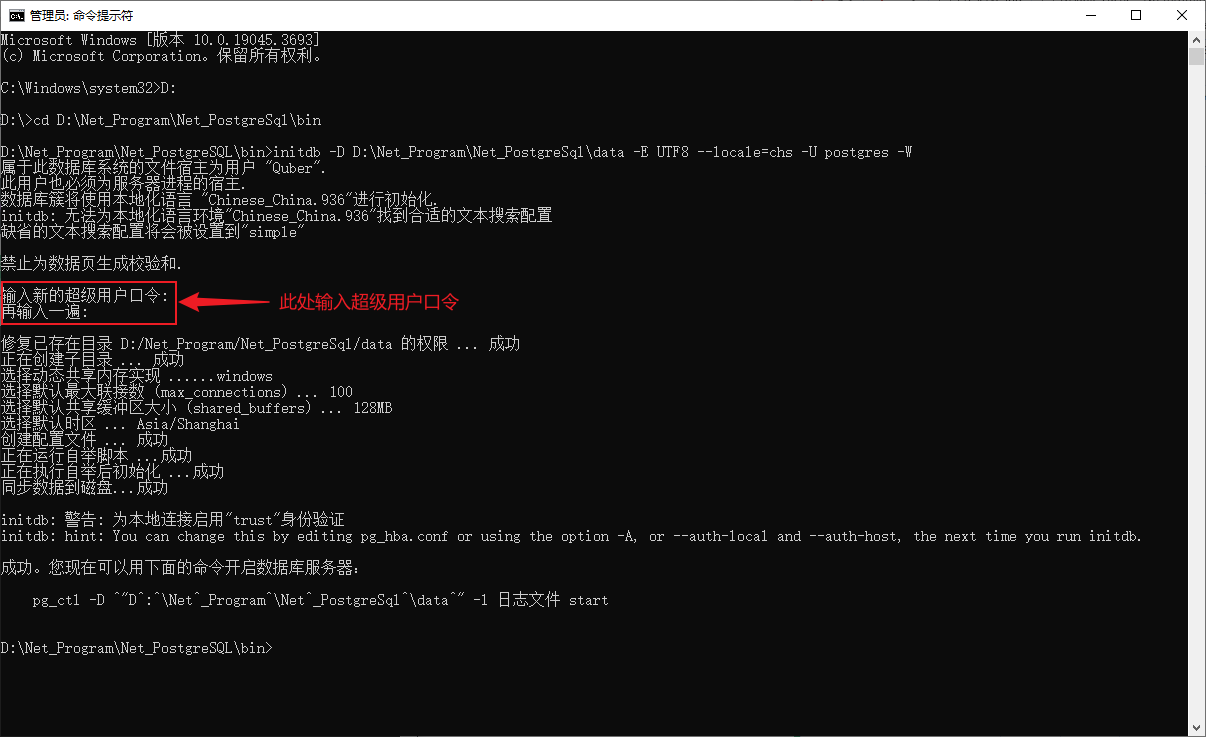
初始化数据库文件夹 执行完上述命令后,我们会发现在 data 文件夹中多了很多文件,如下图所示:
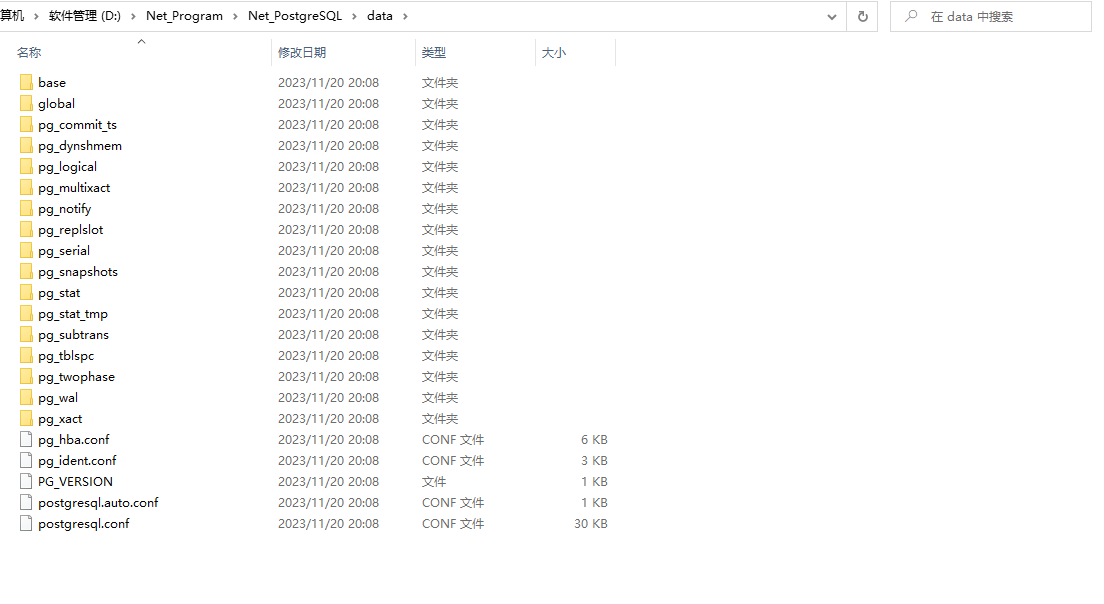
初始化数据库文件夹 命令说明
-D:指定数据库的存储目录 D:\Net_Program\Net_PostgreSql\data
-E:指定 DB 的超级用户的用户名 postgres
--locale:关于区域设置(chinese-simplified-china)
-U :默认编码格式 chs
-W :为超级用户指定密码的提示
4、🧇 服务
为了让 PostgreSQL 长期运行,此处我们可以将 PostgreSQL 作为 Windows 服务进行运行。
以管理员身份运行 CMD,并定位到D:\Net_Program\Net_PostgreSql\bin,然后执行如下命令:
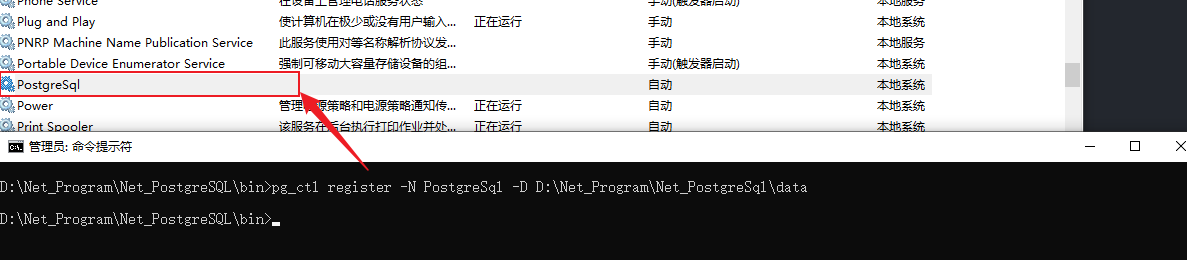
pg_ctl register -N PostgreSql -D D:\Net_Program\Net_PostgreSql\data
上述命令执行完后没有任何提示说明服务已经注册成功,此时我们在 Windows 服务中会看到一个名称为PostgreSql的服务了,如下图所示:
其他命令
启动数据库:
pg_ctl -D D:\Net_Program\Net_PostgreSql\data -l pg_logfile start
卸载服务:
sc delete PostgreSql
清理注册表:
运行中输入 regedit 打开注册表,找到 HKEY_LOCAL_MACHINE\SYSTEM\CurrentControlSet\Services 目录,找到 PostgreSql,右键删除即可。
5、🥧 远程
默认情况下,安装好后只允许 localhost 访问。
如果要允许远程连接,需要进行如下设置:
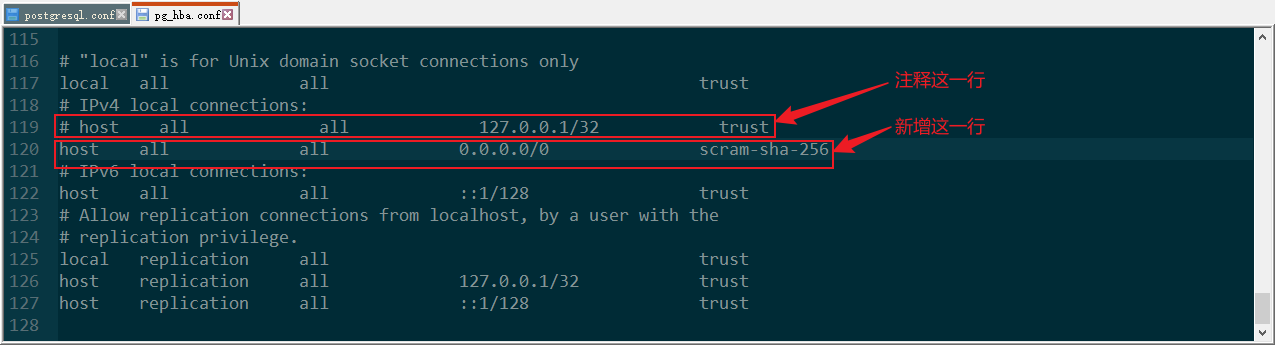
在D:\Net_Program\Net_PostgreSql\data下打开postgresql.conf和pg_hba.conf文件:
postgresql.conf: 将 listen_addresses 设置为*,如果已经是*就不用动(listen_addresses = '*');
pg_hba.conf: “# IPv4 local connections:”下一行的配置修改为 host all all 0.0.0.0/0 scram-sha-256,其中的 0.0.0.0/0 代表允许任何 IP 连接
如下图所示:

修改保存后重启服务即可。
6、🥙 测试
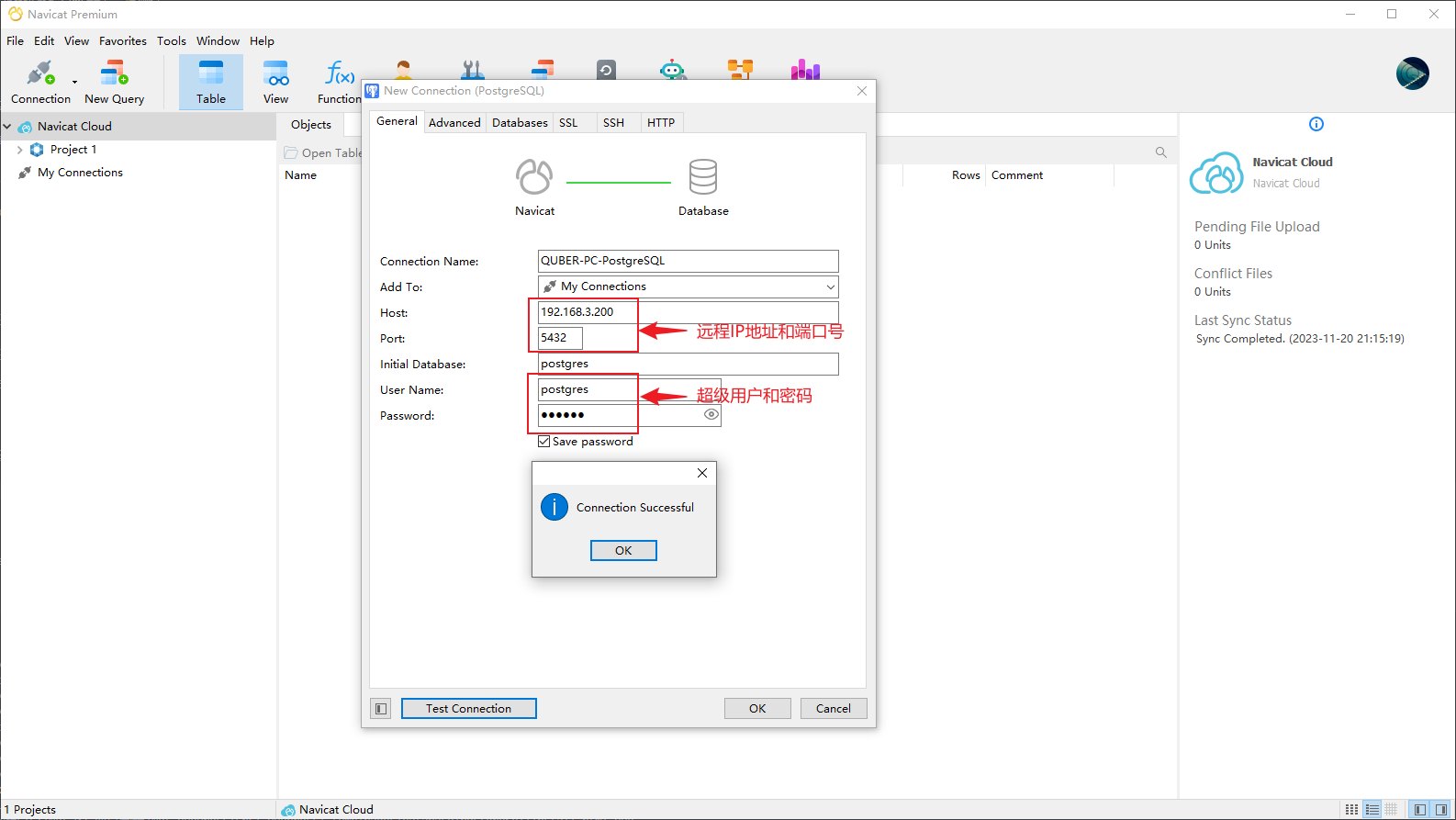
这里我们使用数据库管理工具Navicat Premium进行测试,如下图所示:
到此,Windows 中 PostgreSQL 的安装就完成了!!!